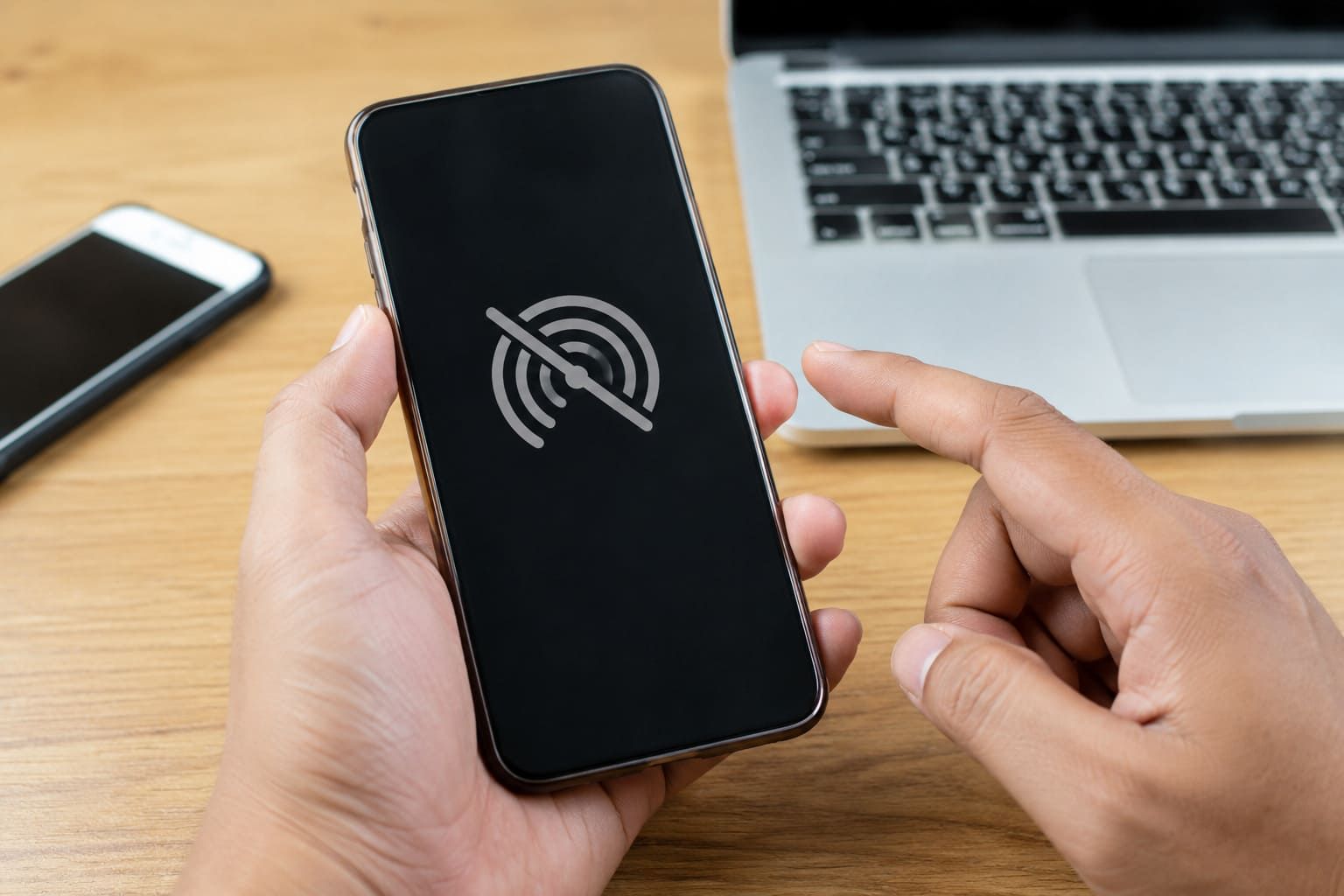
JurnalLugas.Com — Hotspot HP menjadi salah satu cara paling praktis untuk membagikan koneksi internet ke laptop, tablet, maupun ponsel lain. Namun, masalah muncul ketika perangkat sudah menemukan nama hotspot tetapi tidak kunjung terhubung.
Kondisi seperti ini cukup sering terjadi dan tidak selalu disebabkan oleh jaringan operator. Pengaturan hotspot, kata sandi, batas perangkat, hingga konfigurasi jaringan pada perangkat penerima juga bisa menjadi penyebab.
Berikut beberapa cara mengatasi hotspot HP tidak bisa terhubung yang dapat dilakukan sebelum membawa perangkat ke tempat servis.
Periksa Data Seluler
Hal pertama yang perlu diperiksa adalah koneksi internet pada HP yang digunakan sebagai sumber hotspot.
Pastikan data seluler aktif dan internet memang dapat digunakan. Cobalah membuka situs atau aplikasi yang membutuhkan koneksi internet.
Jika internet pada HP sumber saja tidak berjalan, hotspot kemungkinan besar juga tidak dapat memberikan akses ke perangkat lain.
Matikan dan Nyalakan Kembali Hotspot
Cara sederhana ini sering kali cukup untuk mengatasi gangguan koneksi sementara.
Matikan fitur hotspot selama beberapa detik, kemudian aktifkan kembali. Setelah itu, cari nama hotspot dari perangkat yang ingin disambungkan.
Jika sebelumnya perangkat gagal memperoleh alamat IP, proses mengaktifkan ulang hotspot dapat membantu membuat koneksi baru.
Periksa Kata Sandi Hotspot
Kesalahan memasukkan password merupakan penyebab yang sering tidak disadari.
Buka pengaturan hotspot pada HP sumber, lalu periksa kata sandinya. Jika perlu, ubah password menjadi kombinasi yang sederhana terlebih dahulu dan coba sambungkan kembali.
Pastikan tidak ada spasi atau karakter yang keliru ketika mengetik password.
Lupakan Jaringan di Perangkat Penerima
Apabila perangkat sudah pernah tersambung tetapi kini terus gagal terkoneksi, masalah bisa berasal dari konfigurasi jaringan yang tersimpan.
Pada perangkat penerima, pilih jaringan Wi-Fi hotspot tersebut kemudian gunakan opsi Lupakan Jaringan atau Forget Network. Setelah itu, aktifkan kembali Wi-Fi dan sambungkan dari awal menggunakan password yang benar.
Langkah ini dapat membantu ketika perangkat menyimpan konfigurasi koneksi lama yang sudah tidak sesuai.
Restart Kedua Perangkat
Jangan langsung menganggap kerusakan terjadi pada HP.
Restart HP yang membagikan hotspot dan perangkat yang menerima koneksi. Proses tersebut dapat menghentikan layanan jaringan yang mengalami gangguan sementara sekaligus memulai kembali koneksi dari awal.
Menurut praktisi teknologi, langkah dasar seperti restart dan pemeriksaan pengaturan jaringan tetap penting dilakukan sebelum pengguna mencoba solusi yang lebih kompleks.
Periksa Batas Perangkat yang Terhubung
Beberapa HP memiliki pengaturan jumlah perangkat yang diperbolehkan menggunakan hotspot.
Jika batas tersebut sudah tercapai, perangkat baru mungkin tidak dapat masuk meskipun nama hotspot terlihat.
Periksa menu pengaturan hotspot dan lihat daftar perangkat yang sedang terhubung. Putuskan perangkat yang tidak digunakan jika jumlah koneksi sudah terlalu banyak.
Coba Ubah Pengaturan Band Hotspot
Pada sejumlah ponsel, pilihan frekuensi hotspot dapat memengaruhi kompatibilitas dengan perangkat tertentu.
Jika tersedia pilihan 2,4 GHz dan 5 GHz, coba gunakan 2,4 GHz terlebih dahulu, terutama jika perangkat penerima merupakan laptop atau HP yang sudah cukup lama.
Frekuensi 2,4 GHz umumnya memiliki kompatibilitas lebih luas, meski kecepatan dan kondisi penggunaannya dapat berbeda dibandingkan 5 GHz.
Nonaktifkan VPN Sementara
VPN yang aktif juga dapat menyebabkan konfigurasi jaringan tertentu mengalami masalah.
Jika menggunakan aplikasi VPN, coba matikan sementara lalu sambungkan kembali perangkat ke hotspot. Jika koneksi berhasil setelah VPN dinonaktifkan, periksa kembali konfigurasi aplikasi tersebut.
Reset Pengaturan Jaringan
Jika berbagai cara sebelumnya belum berhasil, reset pengaturan jaringan dapat menjadi pilihan terakhir.
Fitur ini biasanya mengembalikan konfigurasi Wi-Fi, data seluler, Bluetooth, dan jaringan lainnya ke pengaturan awal. Nama menu dapat berbeda pada setiap merek HP.
Sebelum melakukannya, pastikan pengguna mengetahui kembali password Wi-Fi yang biasa digunakan karena jaringan yang tersimpan dapat terhapus.
Jangan Langsung Menyimpulkan HP Rusak
Hotspot yang tidak bisa terhubung belum tentu menunjukkan kerusakan hardware. Gangguan dapat berasal dari jaringan seluler, konfigurasi hotspot, perangkat penerima, atau pengaturan Wi-Fi yang tersimpan.
Karena itu, pemeriksaan sebaiknya dilakukan secara bertahap, mulai dari memastikan internet aktif, memeriksa password, melakukan restart, hingga mengecek pengaturan jaringan.
Jika hotspot tetap tidak dapat digunakan setelah semua langkah dicoba dan masalah terjadi pada banyak perangkat sekaligus, pemeriksaan lebih lanjut pada sistem atau jaringan operator mungkin diperlukan.
Mengetahui penyebab hotspot HP tidak bisa terhubung dapat menghemat waktu pengguna. Tidak sedikit masalah koneksi yang sebenarnya dapat diselesaikan sendiri hanya dengan memperbaiki pengaturan sederhana.
Baca informasi teknologi lainnya di JurnalLugas.Com.
(Tirta)